លំដាប់ចាប់ផ្តើមប្រើ
- កំណត់ព័ត៌មានអាជីវកម្ម (ឈ្មោះ ឡូហ្គោ រូបិយប័ណ្ណ KHQR)
- បន្ថែមបុគ្គលិកឲ្យប្រើប្រព័ន្ធ
- បញ្ចូលទិន្នន័យមូលដ្ឋានជាមុន តាមលំដាប់៖ អតិថិជន → អ្នកផ្គត់ផ្គង់ → តារាងគណនី
- ការងារប្រចាំថ្ងៃ៖ វិក្កយបត្រលក់ · វិក្កយបត្រទិញ · ចំណាយ · ទំនិញ និងសេវាកម្ម · ទិន្នានុប្បវត្តិ · ទ្រព្យសកម្មថេរ · ការប្រកាសពន្ធ
- ឧបករណ៍ និងរបាយការណ៍៖ របាយការណ៍ហិរញ្ញវត្ថុ · របាយការណ៍
ទិន្នន័យមូលដ្ឋាន (រៀបចំមុន)
ម៉ូឌុលទាំងនេះត្រូវបានប្រើដោយម៉ូឌុលផ្សេង ដូច្នេះគួរបញ្ចូលមុនគេ។
អតិថិជន
កត់ត្រា៖ ឈ្មោះ · លេខទូរស័ព្ទ · អ៊ីមែល · លេខអត្តសញ្ញាណកម្មសារពើពន្ធ (VATTIN) · រយៈពេលបង់ (ថ្ងៃ) · អាសយដ្ឋាន។
- ចុច អតិថិជន នៅម៉ឺនុយខាងឆ្វេង ដើម្បីបើកបញ្ជី។
- ចុចប៊ូតុង «បន្ថែមថ្មី» នៅជ្រុងខាងស្តាំខាងលើ។
- បំពេញប្រអប់តាមតារាងខាងក្រោម (ប្រអប់ «ចាំបាច់» ត្រូវតែបំពេញ)។
- ចុច «រក្សាទុក»។ ចុចលើជួរណាមួយក្នុងបញ្ជី ដើម្បីមើល កែ ឬលុប។

| ប្រអប់ | របៀបបំពេញ |
|---|---|
| ឈ្មោះ ចាំបាច់ | វាយអក្សរ |
| លេខទូរស័ព្ទ | វាយលេខទូរស័ព្ទ |
| អ៊ីមែល | វាយអ៊ីមែល |
| លេខអត្តសញ្ញាណកម្មសារពើពន្ធ (VATTIN) | វាយអក្សរ |
| រយៈពេលបង់ (ថ្ងៃ) | វាយលេខ |
| អាសយដ្ឋាន | វាយអត្ថបទវែង |

អ្នកផ្គត់ផ្គង់
កត់ត្រា៖ ឈ្មោះ · លេខទូរស័ព្ទ · អ៊ីមែល · លេខអត្តសញ្ញាណកម្មសារពើពន្ធ (VATTIN) · រយៈពេលបង់ (ថ្ងៃ) · អាសយដ្ឋាន។
- ចុច អ្នកផ្គត់ផ្គង់ នៅម៉ឺនុយខាងឆ្វេង ដើម្បីបើកបញ្ជី។
- ចុចប៊ូតុង «បន្ថែមថ្មី» នៅជ្រុងខាងស្តាំខាងលើ។
- បំពេញប្រអប់តាមតារាងខាងក្រោម (ប្រអប់ «ចាំបាច់» ត្រូវតែបំពេញ)។
- ចុច «រក្សាទុក»។ ចុចលើជួរណាមួយក្នុងបញ្ជី ដើម្បីមើល កែ ឬលុប។

| ប្រអប់ | របៀបបំពេញ |
|---|---|
| ឈ្មោះ ចាំបាច់ | វាយអក្សរ |
| លេខទូរស័ព្ទ | វាយលេខទូរស័ព្ទ |
| អ៊ីមែល | វាយអ៊ីមែល |
| លេខអត្តសញ្ញាណកម្មសារពើពន្ធ (VATTIN) | វាយអក្សរ |
| រយៈពេលបង់ (ថ្ងៃ) | វាយលេខ |
| អាសយដ្ឋាន | វាយអត្ថបទវែង |

តារាងគណនី
កត់ត្រា៖ លេខកូដ · ឈ្មោះគណនី · ឈ្មោះ (English) · ប្រភេទ · សមតុល្យដើម · ស្ថានភាព។ ស្ថានភាព៖ ប្រើ / ឈប់ប្រើ។
- ចុច តារាងគណនី នៅម៉ឺនុយខាងឆ្វេង ដើម្បីបើកបញ្ជី។
- ចុចប៊ូតុង «បន្ថែមថ្មី» នៅជ្រុងខាងស្តាំខាងលើ។
- បំពេញប្រអប់តាមតារាងខាងក្រោម (ប្រអប់ «ចាំបាច់» ត្រូវតែបំពេញ)។
- ចុច «រក្សាទុក»។ ចុចលើជួរណាមួយក្នុងបញ្ជី ដើម្បីមើល កែ ឬលុប។
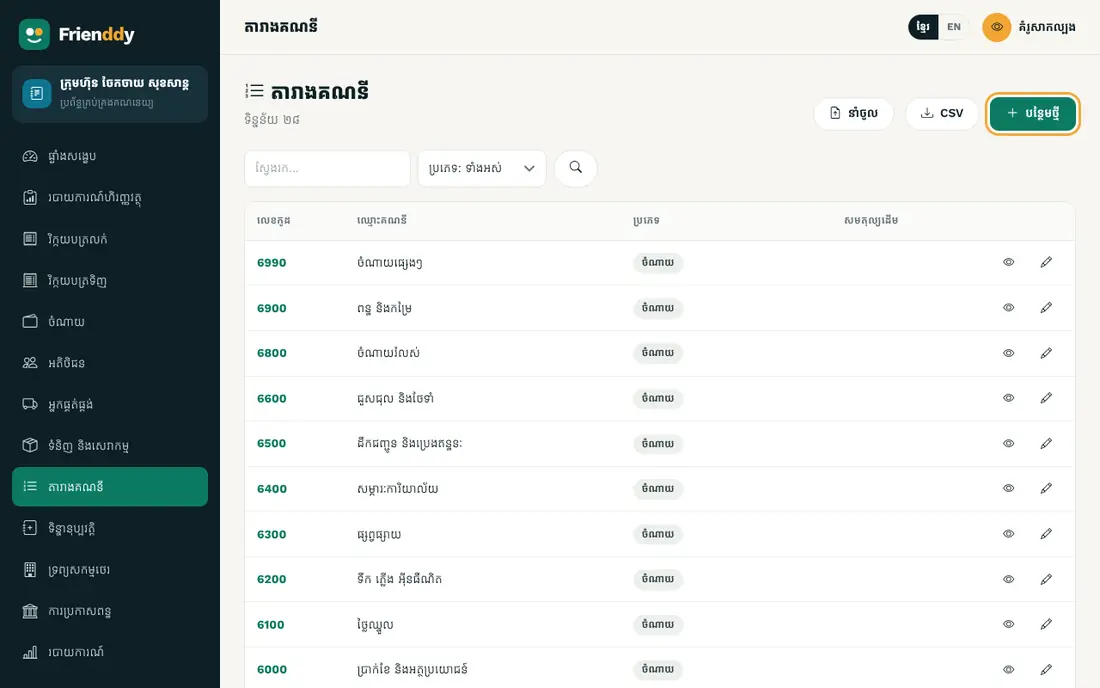
| ប្រអប់ | របៀបបំពេញ |
|---|---|
| លេខកូដ ចាំបាច់ | វាយអក្សរ |
| ឈ្មោះគណនី ចាំបាច់ | វាយអក្សរ |
| ឈ្មោះ (English) | វាយអក្សរ |
| ប្រភេទ ចាំបាច់ | ជ្រើសពីបញ្ជី: ទ្រព្យសកម្ម / បំណុល / មូលធន / ចំណូល / ចំណាយ |
| សមតុល្យដើម | វាយចំនួនទឹកប្រាក់ សមតុល្យនៅថ្ងៃចាប់ផ្តើមប្រើប្រព័ន្ធ (ឥណពន្ធសម្រាប់ទ្រព្យសកម្ម/ចំណាយ ឥណទានសម្រាប់បំណុល/មូលធន/ចំណូល) |
| ស្ថានភាព | ជ្រើសពីបញ្ជី: ប្រើ / ឈប់ប្រើ |

- ស្ថានភាព៖ ប្រើ → ឈប់ប្រើ — ប្ដូរបានពីទំព័រលម្អិត។
ការងារប្រចាំថ្ងៃ
ម៉ូឌុលដែលអ្នកប្រើរាល់ថ្ងៃ។
វិក្កយបត្រលក់
កត់ត្រា៖ លេខ · កាលបរិច្ឆេទ · ថ្ងៃកំណត់បង់ · អតិថិជន · មុខទំនិញ / សេវា · សរុបរង · បញ្ចុះតម្លៃ · អត្រា VAT (%) · VAT …។ មានបញ្ជីមុខទំនិញ/សេវា គណនាសរុបស្វ័យប្រវត្តិ។ រាប់ជាចំណូលក្នុងរបាយការណ៍។ ស្ថានភាព៖ ព្រាង / បានផ្ញើ / បង់ខ្លះ / បានបង់ / បោះបង់។
- ចុច វិក្កយបត្រលក់ នៅម៉ឺនុយខាងឆ្វេង ដើម្បីបើកបញ្ជី។
- ចុចប៊ូតុង «បន្ថែមថ្មី» នៅជ្រុងខាងស្តាំខាងលើ។
- បំពេញប្រអប់តាមតារាងខាងក្រោម (ប្រអប់ «ចាំបាច់» ត្រូវតែបំពេញ)។
- ចុច «រក្សាទុក»។ ចុចលើជួរណាមួយក្នុងបញ្ជី ដើម្បីមើល កែ ឬលុប។

| ប្រអប់ | របៀបបំពេញ |
|---|---|
| កាលបរិច្ឆេទ ចាំបាច់ | ជ្រើសកាលបរិច្ឆេទ |
| ថ្ងៃកំណត់បង់ | ជ្រើសកាលបរិច្ឆេទ |
| អតិថិជន ចាំបាច់ | ជ្រើសពីបញ្ជី (ពីម៉ូឌុល «អតិថិជន») |
| មុខទំនិញ / សេវា | បន្ថែមមុខទំនិញ/សេវាម្តងមួយជួរ (ចំនួន × តម្លៃ) — សរុបគណនាដោយខ្លួនឯង |
| សរុបរង ចាំបាច់ | វាយចំនួនទឹកប្រាក់ គណនាពីបន្ទាត់ខាងលើ (ឬបញ្ចូលផ្ទាល់ បើគ្មានបន្ទាត់) |
| បញ្ចុះតម្លៃ | វាយចំនួនទឹកប្រាក់ |
| អត្រា VAT (%) | វាយភាគរយ |
| VAT | វាយចំនួនទឹកប្រាក់ |
| សរុប | វាយចំនួនទឹកប្រាក់ |
| បានបង់ | វាយចំនួនទឹកប្រាក់ |
| នៅសល់ | វាយចំនួនទឹកប្រាក់ |
| វិធីបង់ | ជ្រើសពីបញ្ជី: សាច់ប្រាក់ / ABA / ធនាគារផ្សេង / ផ្សេងៗ |
| ស្ថានភាព | ជ្រើសពីបញ្ជី: ព្រាង / បានផ្ញើ / បង់ខ្លះ / បានបង់ / បោះបង់ |
| គណនីចំណូល | ជ្រើសពីបញ្ជី (ពីម៉ូឌុល «តារាងគណនី») ទុកទទេ = ចំណូលពីការលក់ (4000) |
| កំណត់ចំណាំ | វាយអត្ថបទវែង |

- ទម្រង់នេះមានតារាងមុខទំនិញ៖ បន្ថែមជួរ ជ្រើសទំនិញ វាយចំនួន ហើយសរុបគណនាដោយខ្លួនឯង។
- ទិន្នន័យនៅទីនេះ រាប់ជាចំណូលក្នុងផ្ទាំងសង្ខេប និងរបាយការណ៍។
- ស្ថានភាព៖ ព្រាង → បានផ្ញើ → បង់ខ្លះ → បានបង់ → បោះបង់ — ប្ដូរបានពីទំព័រលម្អិត។
វិក្កយបត្រទិញ
កត់ត្រា៖ លេខ · កាលបរិច្ឆេទ · ថ្ងៃកំណត់បង់ · អ្នកផ្គត់ផ្គង់ · មុខទំនិញ / សេវា · សរុបរង · បញ្ចុះតម្លៃ · អត្រា VAT (%) · VAT …។ មានបញ្ជីមុខទំនិញ/សេវា គណនាសរុបស្វ័យប្រវត្តិ។ រាប់ជាចំណាយក្នុងរបាយការណ៍។ ស្ថានភាព៖ ព្រាង / បានផ្ញើ / បង់ខ្លះ / បានបង់ / បោះបង់។
- ចុច វិក្កយបត្រទិញ នៅម៉ឺនុយខាងឆ្វេង ដើម្បីបើកបញ្ជី។
- ចុចប៊ូតុង «បន្ថែមថ្មី» នៅជ្រុងខាងស្តាំខាងលើ។
- បំពេញប្រអប់តាមតារាងខាងក្រោម (ប្រអប់ «ចាំបាច់» ត្រូវតែបំពេញ)។
- ចុច «រក្សាទុក»។ ចុចលើជួរណាមួយក្នុងបញ្ជី ដើម្បីមើល កែ ឬលុប។

| ប្រអប់ | របៀបបំពេញ |
|---|---|
| កាលបរិច្ឆេទ ចាំបាច់ | ជ្រើសកាលបរិច្ឆេទ |
| ថ្ងៃកំណត់បង់ | ជ្រើសកាលបរិច្ឆេទ |
| អ្នកផ្គត់ផ្គង់ ចាំបាច់ | ជ្រើសពីបញ្ជី (ពីម៉ូឌុល «អ្នកផ្គត់ផ្គង់») |
| មុខទំនិញ / សេវា | បន្ថែមមុខទំនិញ/សេវាម្តងមួយជួរ (ចំនួន × តម្លៃ) — សរុបគណនាដោយខ្លួនឯង |
| សរុបរង ចាំបាច់ | វាយចំនួនទឹកប្រាក់ គណនាពីបន្ទាត់ខាងលើ (ឬបញ្ចូលផ្ទាល់ បើគ្មានបន្ទាត់) |
| បញ្ចុះតម្លៃ | វាយចំនួនទឹកប្រាក់ |
| អត្រា VAT (%) | វាយភាគរយ |
| VAT | វាយចំនួនទឹកប្រាក់ |
| សរុប | វាយចំនួនទឹកប្រាក់ |
| បានបង់ | វាយចំនួនទឹកប្រាក់ |
| នៅសល់ | វាយចំនួនទឹកប្រាក់ |
| វិធីបង់ | ជ្រើសពីបញ្ជី: សាច់ប្រាក់ / ABA / ធនាគារផ្សេង / ផ្សេងៗ |
| ស្ថានភាព | ជ្រើសពីបញ្ជី: ព្រាង / បានផ្ញើ / បង់ខ្លះ / បានបង់ / បោះបង់ |
| គណនីចំណាយ | ជ្រើសពីបញ្ជី (ពីម៉ូឌុល «តារាងគណនី») ទុកទទេ = ថ្លៃដើមទំនិញ និងការទិញ (5000) |
| កំណត់ចំណាំ | វាយអត្ថបទវែង |

- ទម្រង់នេះមានតារាងមុខទំនិញ៖ បន្ថែមជួរ ជ្រើសទំនិញ វាយចំនួន ហើយសរុបគណនាដោយខ្លួនឯង។
- ទិន្នន័យនៅទីនេះ រាប់ជាចំណាយក្នុងផ្ទាំងសង្ខេប និងរបាយការណ៍។
- ស្ថានភាព៖ ព្រាង → បានផ្ញើ → បង់ខ្លះ → បានបង់ → បោះបង់ — ប្ដូរបានពីទំព័រលម្អិត។
ចំណាយ
កត់ត្រា៖ ចំណងជើង · ប្រភេទ · ចំនួនទឹកប្រាក់ · កាលបរិច្ឆេទ · វិធីបង់ · អ្នកផ្គត់ផ្គង់ · គណនីចំណាយ · រូបវិក្កយបត្រ · កំណត់ចំណាំ។ រាប់ជាចំណាយក្នុងរបាយការណ៍។
- ចុច ចំណាយ នៅម៉ឺនុយខាងឆ្វេង ដើម្បីបើកបញ្ជី។
- ចុចប៊ូតុង «បន្ថែមថ្មី» នៅជ្រុងខាងស្តាំខាងលើ។
- បំពេញប្រអប់តាមតារាងខាងក្រោម (ប្រអប់ «ចាំបាច់» ត្រូវតែបំពេញ)។
- ចុច «រក្សាទុក»។ ចុចលើជួរណាមួយក្នុងបញ្ជី ដើម្បីមើល កែ ឬលុប។

| ប្រអប់ | របៀបបំពេញ |
|---|---|
| ចំណងជើង ចាំបាច់ | វាយអក្សរ |
| ប្រភេទ | ជ្រើសពីបញ្ជី: ប្រាក់ខែ / ថ្លៃឈ្នួល / ទឹកភ្លើង អ៊ីនធឺណិត / ផ្សព្វផ្សាយ / សម្ភារៈការិយាល័យ / ដឹកជញ្ជូន និងប្រេង / ជួសជុល / ពន្ធ និងកម្រៃ / ផ្សេងៗ |
| ចំនួនទឹកប្រាក់ ចាំបាច់ | វាយចំនួនទឹកប្រាក់ |
| កាលបរិច្ឆេទ ចាំបាច់ | ជ្រើសកាលបរិច្ឆេទ |
| វិធីបង់ | ជ្រើសពីបញ្ជី: សាច់ប្រាក់ / ABA / ធនាគារផ្សេង / ផ្សេងៗ |
| អ្នកផ្គត់ផ្គង់ | ជ្រើសពីបញ្ជី (ពីម៉ូឌុល «អ្នកផ្គត់ផ្គង់») |
| គណនីចំណាយ | ជ្រើសពីបញ្ជី (ពីម៉ូឌុល «តារាងគណនី») ទុកទទេ = ប្រព័ន្ធជ្រើសតាមប្រភេទចំណាយ |
| រូបវិក្កយបត្រ | Upload រូបភាព |
| កំណត់ចំណាំ | វាយអត្ថបទវែង |

- ទិន្នន័យនៅទីនេះ រាប់ជាចំណាយក្នុងផ្ទាំងសង្ខេប និងរបាយការណ៍។
ទំនិញ និងសេវាកម្ម
កត់ត្រា៖ ឈ្មោះ · ប្រភេទ · ឯកតា · តម្លៃលក់ · តម្លៃទិញ · ស្ថានភាព។ ស្ថានភាព៖ ប្រើ / ឈប់ប្រើ។
- ចុច ទំនិញ និងសេវាកម្ម នៅម៉ឺនុយខាងឆ្វេង ដើម្បីបើកបញ្ជី។
- ចុចប៊ូតុង «បន្ថែមថ្មី» នៅជ្រុងខាងស្តាំខាងលើ។
- បំពេញប្រអប់តាមតារាងខាងក្រោម (ប្រអប់ «ចាំបាច់» ត្រូវតែបំពេញ)។
- ចុច «រក្សាទុក»។ ចុចលើជួរណាមួយក្នុងបញ្ជី ដើម្បីមើល កែ ឬលុប។

| ប្រអប់ | របៀបបំពេញ |
|---|---|
| ឈ្មោះ ចាំបាច់ | វាយអក្សរ |
| ប្រភេទ | ជ្រើសពីបញ្ជី: ទំនិញ / សេវាកម្ម |
| ឯកតា | វាយអក្សរ |
| តម្លៃលក់ | វាយចំនួនទឹកប្រាក់ |
| តម្លៃទិញ | វាយចំនួនទឹកប្រាក់ |
| ស្ថានភាព | ជ្រើសពីបញ្ជី: ប្រើ / ឈប់ប្រើ |

- ស្ថានភាព៖ ប្រើ → ឈប់ប្រើ — ប្ដូរបានពីទំព័រលម្អិត។
ទិន្នានុប្បវត្តិ
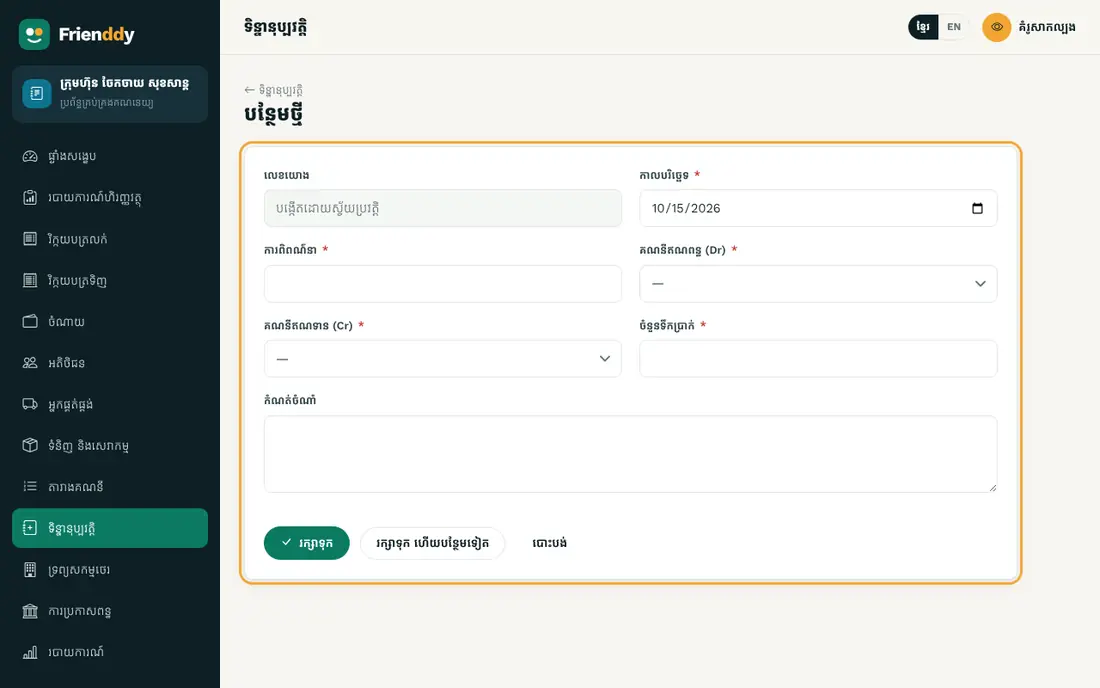
កត់ត្រា៖ លេខយោង · កាលបរិច្ឆេទ · ការពិពណ៌នា · គណនីឥណពន្ធ (Dr) · គណនីឥណទាន (Cr) · ចំនួនទឹកប្រាក់ · កំណត់ចំណាំ។
- ចុច ទិន្នានុប្បវត្តិ នៅម៉ឺនុយខាងឆ្វេង ដើម្បីបើកបញ្ជី។
- ចុចប៊ូតុង «បន្ថែមថ្មី» នៅជ្រុងខាងស្តាំខាងលើ។
- បំពេញប្រអប់តាមតារាងខាងក្រោម (ប្រអប់ «ចាំបាច់» ត្រូវតែបំពេញ)។
- ចុច «រក្សាទុក»។ ចុចលើជួរណាមួយក្នុងបញ្ជី ដើម្បីមើល កែ ឬលុប។

| ប្រអប់ | របៀបបំពេញ |
|---|---|
| កាលបរិច្ឆេទ ចាំបាច់ | ជ្រើសកាលបរិច្ឆេទ |
| ការពិពណ៌នា ចាំបាច់ | វាយអក្សរ |
| គណនីឥណពន្ធ (Dr) ចាំបាច់ | ជ្រើសពីបញ្ជី (ពីម៉ូឌុល «តារាងគណនី») |
| គណនីឥណទាន (Cr) ចាំបាច់ | ជ្រើសពីបញ្ជី (ពីម៉ូឌុល «តារាងគណនី») |
| ចំនួនទឹកប្រាក់ ចាំបាច់ | វាយចំនួនទឹកប្រាក់ |
| កំណត់ចំណាំ | វាយអត្ថបទវែង |
ទ្រព្យសកម្មថេរ
កត់ត្រា៖ លេខកូដ · ឈ្មោះទ្រព្យ · ប្រភេទ · ថ្ងៃទិញ · តម្លៃទិញ · តម្លៃសំណល់ · អាយុកាលប្រើ (ឆ្នាំ) · រំលស់ប្រចាំឆ្នាំ · បង់តាម …។ ស្ថានភាព៖ កំពុងប្រើ / បានលក់/បោះបង់។
- ចុច ទ្រព្យសកម្មថេរ នៅម៉ឺនុយខាងឆ្វេង ដើម្បីបើកបញ្ជី។
- ចុចប៊ូតុង «បន្ថែមថ្មី» នៅជ្រុងខាងស្តាំខាងលើ។
- បំពេញប្រអប់តាមតារាងខាងក្រោម (ប្រអប់ «ចាំបាច់» ត្រូវតែបំពេញ)។
- ចុច «រក្សាទុក»។ ចុចលើជួរណាមួយក្នុងបញ្ជី ដើម្បីមើល កែ ឬលុប។

| ប្រអប់ | របៀបបំពេញ |
|---|---|
| ឈ្មោះទ្រព្យ ចាំបាច់ | វាយអក្សរ |
| ប្រភេទ | ជ្រើសពីបញ្ជី: អគារ / យានយន្ត / គ្រឿងចក្រ ឧបករណ៍ / កុំព្យូទ័រ / គ្រឿងសង្ហារិម |
| ថ្ងៃទិញ ចាំបាច់ | ជ្រើសកាលបរិច្ឆេទ |
| តម្លៃទិញ ចាំបាច់ | វាយចំនួនទឹកប្រាក់ |
| តម្លៃសំណល់ | វាយចំនួនទឹកប្រាក់ |
| អាយុកាលប្រើ (ឆ្នាំ) ចាំបាច់ | វាយលេខ |
| រំលស់ប្រចាំឆ្នាំ | វាយចំនួនទឹកប្រាក់ |
| បង់តាម | ជ្រើសពីបញ្ជី: សាច់ប្រាក់ / ធនាគារ / ជំពាក់អ្នកលក់ |
| ស្ថានភាព | ជ្រើសពីបញ្ជី: កំពុងប្រើ / បានលក់/បោះបង់ |
| ទីតាំង | វាយអក្សរ |

- ស្ថានភាព៖ កំពុងប្រើ → បានលក់/បោះបង់ — ប្ដូរបានពីទំព័រលម្អិត។
ការប្រកាសពន្ធ
កត់ត្រា៖ ខែ / ឆ្នាំ · ប្រភេទពន្ធ · ចំនួនទឹកប្រាក់ · ថ្ងៃកំណត់ · ថ្ងៃបង់ · វិធីបង់ · ស្ថានភាព · កំណត់ចំណាំ។ ស្ថានភាព៖ កំពុងរៀបចំ / បានប្រកាស / បានបង់។
- ចុច ការប្រកាសពន្ធ នៅម៉ឺនុយខាងឆ្វេង ដើម្បីបើកបញ្ជី។
- ចុចប៊ូតុង «បន្ថែមថ្មី» នៅជ្រុងខាងស្តាំខាងលើ។
- បំពេញប្រអប់តាមតារាងខាងក្រោម (ប្រអប់ «ចាំបាច់» ត្រូវតែបំពេញ)។
- ចុច «រក្សាទុក»។ ចុចលើជួរណាមួយក្នុងបញ្ជី ដើម្បីមើល កែ ឬលុប។

| ប្រអប់ | របៀបបំពេញ |
|---|---|
| ខែ / ឆ្នាំ ចាំបាច់ | វាយអក្សរ ឧ. 09/2026 |
| ប្រភេទពន្ធ ចាំបាច់ | ជ្រើសពីបញ្ជី: អាករលើតម្លៃបន្ថែម (VAT) / ប្រាក់រំដោះពន្ធលើប្រាក់ចំណូល / ពន្ធលើប្រាក់ចំណូលប្រចាំឆ្នាំ / ពន្ធលើប្រាក់បៀវត្ស / ពន្ធកាត់ទុក / ពន្ធ/កម្រៃផ្សេងៗ |
| ចំនួនទឹកប្រាក់ ចាំបាច់ | វាយចំនួនទឹកប្រាក់ |
| ថ្ងៃកំណត់ ចាំបាច់ | ជ្រើសកាលបរិច្ឆេទ |
| ថ្ងៃបង់ | ជ្រើសកាលបរិច្ឆេទ |
| វិធីបង់ | ជ្រើសពីបញ្ជី: សាច់ប្រាក់ / ABA / ធនាគារផ្សេង / ផ្សេងៗ |
| ស្ថានភាព | ជ្រើសពីបញ្ជី: កំពុងរៀបចំ / បានប្រកាស / បានបង់ |
| កំណត់ចំណាំ | វាយអត្ថបទវែង |

- ស្ថានភាព៖ កំពុងរៀបចំ → បានប្រកាស → បានបង់ — ប្ដូរបានពីទំព័រលម្អិត។
ឧបករណ៍ និងរបាយការណ៍
ផ្ទាំងពិសេសដែលធ្វើការជាមួយទិន្នន័យខាងលើ។
របាយការណ៍ហិរញ្ញវត្ថុ
ចំណេញ-ខាត តារាងតុល្យការ សមតុល្យសាកល្បង សៀវភៅធំ និងបំណុលត្រូវទទួល/ត្រូវសង — បង្កើតដោយស្វ័យប្រវត្តិពីវិក្កយបត្រ ចំណាយ និងប្រតិបត្តិការផ្សេងៗ។
- ចុច របាយការណ៍ហិរញ្ញវត្ថុ នៅម៉ឺនុយខាងឆ្វេង។
- មេរៀនលម្អិត៖ គណនេយ្យ និងរបាយការណ៍ហិរញ្ញវត្ថុ →

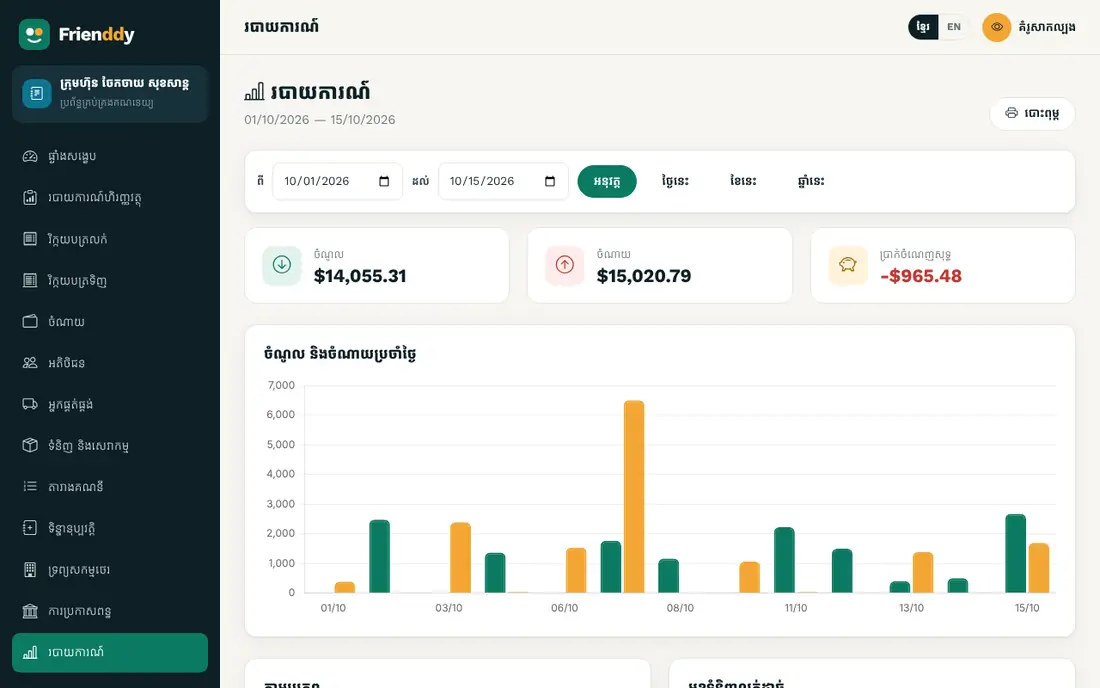
របាយការណ៍
សង្ខេបចំណូល ចំណាយ និងប្រាក់ចំណេញ៖ ថ្ងៃនេះ ខែនេះ ឆ្នាំនេះ ឬរយៈពេលជ្រើសរើស — តាមប្រភពចំណូល តាមប្រភេទចំណាយ និងមុខលក់ដាច់ជាងគេ។ បោះពុម្ពបាន។
- ចុច របាយការណ៍ នៅម៉ឺនុយខាងឆ្វេង។
- មេរៀនលម្អិត៖ របាយការណ៍ប្រចាំថ្ងៃ ខែ និងឆ្នាំ →
នៅតែត្រូវការជំនួយ?
ក្រុមការងារ Frienddy រីករាយជួយអ្នកជាភាសាខ្មែរ។