លំដាប់ចាប់ផ្តើមប្រើ
- កំណត់ព័ត៌មានអាជីវកម្ម (ឈ្មោះ ឡូហ្គោ រូបិយប័ណ្ណ KHQR)
- បន្ថែមបុគ្គលិកឲ្យប្រើប្រព័ន្ធ
- បញ្ចូលទិន្នន័យមូលដ្ឋានជាមុន តាមលំដាប់៖ អតិថិជន → ក្រណាត់ → បុគ្គលិក
- ការងារប្រចាំថ្ងៃ៖ ការកម្ម៉ង់ · ចំណាយ
- ឧបករណ៍ និងរបាយការណ៍៖ របាយការណ៍
ទិន្នន័យមូលដ្ឋាន (រៀបចំមុន)
ម៉ូឌុលទាំងនេះត្រូវបានប្រើដោយម៉ូឌុលផ្សេង ដូច្នេះគួរបញ្ចូលមុនគេ។
អតិថិជន
កត់ត្រា៖ ឈ្មោះ · លេខទូរស័ព្ទ · ភេទ · រង្វាស់ (ទ្រូង ចង្កេះ ត្រគាក ដៃ ប្រវែង...) · អាសយដ្ឋាន · កំណត់ចំណាំ។
- ចុច អតិថិជន នៅម៉ឺនុយខាងឆ្វេង ដើម្បីបើកបញ្ជី។
- ចុចប៊ូតុង «បន្ថែមថ្មី» នៅជ្រុងខាងស្តាំខាងលើ។
- បំពេញប្រអប់តាមតារាងខាងក្រោម (ប្រអប់ «ចាំបាច់» ត្រូវតែបំពេញ)។
- ចុច «រក្សាទុក»។ ចុចលើជួរណាមួយក្នុងបញ្ជី ដើម្បីមើល កែ ឬលុប។

| ប្រអប់ | របៀបបំពេញ |
|---|---|
| ឈ្មោះ ចាំបាច់ | វាយអក្សរ |
| លេខទូរស័ព្ទ | វាយលេខទូរស័ព្ទ |
| ភេទ | ជ្រើសពីបញ្ជី: ប្រុស / ស្រី |
| រង្វាស់ (ទ្រូង ចង្កេះ ត្រគាក ដៃ ប្រវែង...) | វាយអត្ថបទវែង |
| អាសយដ្ឋាន | វាយអត្ថបទវែង |
| កំណត់ចំណាំ | វាយអត្ថបទវែង |

ក្រណាត់
កត់ត្រា៖ ឈ្មោះ · ពណ៌ · ម៉ែត្រនៅសល់ · ម៉ែត្រអប្បបរមា · តម្លៃ/ម៉ែត្រ · រូបភាព។ ជូនដំណឹងពេលស្តុកជិតអស់។
- ចុច ក្រណាត់ នៅម៉ឺនុយខាងឆ្វេង ដើម្បីបើកបញ្ជី។
- ចុចប៊ូតុង «បន្ថែមថ្មី» នៅជ្រុងខាងស្តាំខាងលើ។
- បំពេញប្រអប់តាមតារាងខាងក្រោម (ប្រអប់ «ចាំបាច់» ត្រូវតែបំពេញ)។
- ចុច «រក្សាទុក»។ ចុចលើជួរណាមួយក្នុងបញ្ជី ដើម្បីមើល កែ ឬលុប។

| ប្រអប់ | របៀបបំពេញ |
|---|---|
| ឈ្មោះ ចាំបាច់ | វាយអក្សរ |
| ពណ៌ | វាយអក្សរ |
| ម៉ែត្រនៅសល់ | វាយលេខ |
| ម៉ែត្រអប្បបរមា | វាយលេខ |
| តម្លៃ/ម៉ែត្រ | វាយចំនួនទឹកប្រាក់ |
| រូបភាព | Upload រូបភាព |

- កំណត់ចំនួនអប្បបរមា ហើយផ្ទាំងសង្ខេបនឹងជូនដំណឹងពេលស្តុកជិតអស់។
បុគ្គលិក
កត់ត្រា៖ ឈ្មោះ · តួនាទី · លេខទូរស័ព្ទ · ប្រាក់ខែ · ថ្ងៃចូលធ្វើការ · ស្ថានភាព។ ស្ថានភាព៖ កំពុងធ្វើការ / ឈប់។
- ចុច បុគ្គលិក នៅម៉ឺនុយខាងឆ្វេង ដើម្បីបើកបញ្ជី។
- ចុចប៊ូតុង «បន្ថែមថ្មី» នៅជ្រុងខាងស្តាំខាងលើ។
- បំពេញប្រអប់តាមតារាងខាងក្រោម (ប្រអប់ «ចាំបាច់» ត្រូវតែបំពេញ)។
- ចុច «រក្សាទុក»។ ចុចលើជួរណាមួយក្នុងបញ្ជី ដើម្បីមើល កែ ឬលុប។

| ប្រអប់ | របៀបបំពេញ |
|---|---|
| ឈ្មោះ ចាំបាច់ | វាយអក្សរ |
| តួនាទី | ជ្រើសពីបញ្ជី: ជាងដេរ / ជាងកាត់ / អ្នកលក់ |
| លេខទូរស័ព្ទ | វាយលេខទូរស័ព្ទ |
| ប្រាក់ខែ | វាយចំនួនទឹកប្រាក់ |
| ថ្ងៃចូលធ្វើការ | ជ្រើសកាលបរិច្ឆេទ |
| ស្ថានភាព | ជ្រើសពីបញ្ជី: កំពុងធ្វើការ / ឈប់ |

- ស្ថានភាព៖ កំពុងធ្វើការ → ឈប់ — ប្ដូរបានពីទំព័រលម្អិត។
ការងារប្រចាំថ្ងៃ
ម៉ូឌុលដែលអ្នកប្រើរាល់ថ្ងៃ។
ការកម្ម៉ង់
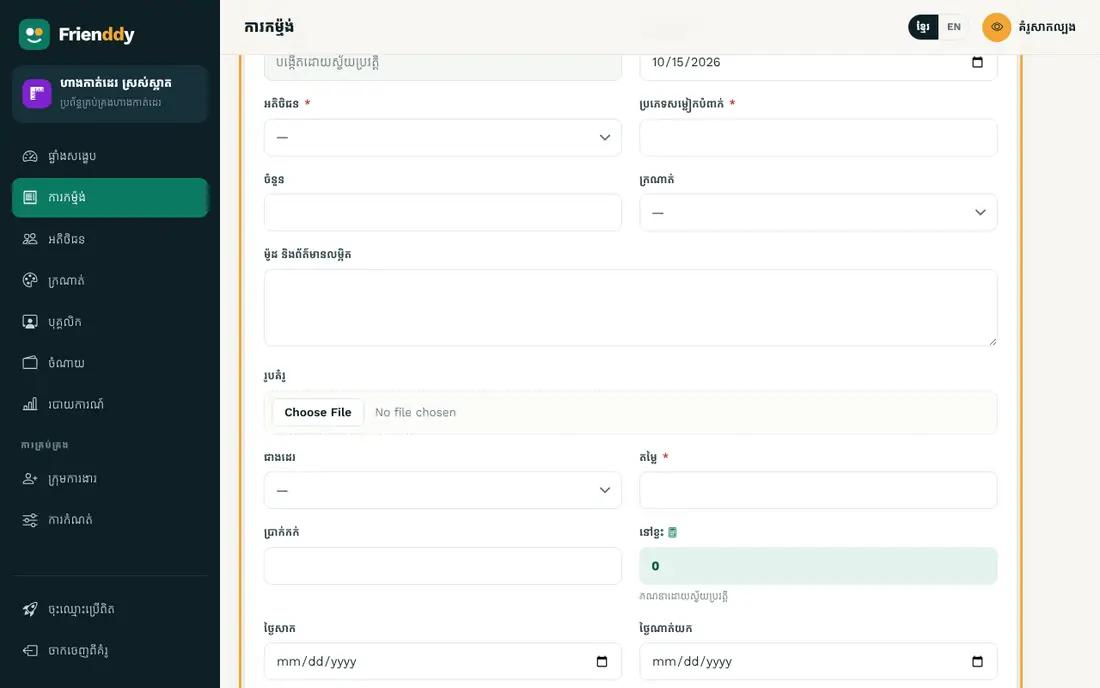
កត់ត្រា៖ លេខកម្ម៉ង់ · កាលបរិច្ឆេទ · អតិថិជន · ប្រភេទសម្លៀកបំពាក់ · ចំនួន · ក្រណាត់ · ម៉ូដ និងព័ត៌មានលម្អិត · រូបគំរូ · ជាងដេរ …។ រាប់ជាចំណូលក្នុងរបាយការណ៍។ ស្ថានភាព៖ ថ្មី / កំពុងកាត់ / កំពុងដេរ / រង់ចាំសាក / រួចរាល់ / បានយក។
- ចុច ការកម្ម៉ង់ នៅម៉ឺនុយខាងឆ្វេង ដើម្បីបើកបញ្ជី។
- ចុចប៊ូតុង «បន្ថែមថ្មី» នៅជ្រុងខាងស្តាំខាងលើ។
- បំពេញប្រអប់តាមតារាងខាងក្រោម (ប្រអប់ «ចាំបាច់» ត្រូវតែបំពេញ)។
- ចុច «រក្សាទុក»។ ចុចលើជួរណាមួយក្នុងបញ្ជី ដើម្បីមើល កែ ឬលុប។

| ប្រអប់ | របៀបបំពេញ |
|---|---|
| កាលបរិច្ឆេទ ចាំបាច់ | ជ្រើសកាលបរិច្ឆេទ |
| អតិថិជន ចាំបាច់ | ជ្រើសពីបញ្ជី (ពីម៉ូឌុល «អតិថិជន») |
| ប្រភេទសម្លៀកបំពាក់ ចាំបាច់ | វាយអក្សរ |
| ចំនួន | វាយលេខ |
| ក្រណាត់ | ជ្រើសពីបញ្ជី (ពីម៉ូឌុល «ក្រណាត់») |
| ម៉ូដ និងព័ត៌មានលម្អិត | វាយអត្ថបទវែង |
| រូបគំរូ | Upload រូបភាព |
| ជាងដេរ | ជ្រើសពីបញ្ជី (ពីម៉ូឌុល «បុគ្គលិក») |
| តម្លៃ ចាំបាច់ | វាយចំនួនទឹកប្រាក់ |
| ប្រាក់កក់ | វាយចំនួនទឹកប្រាក់ |
| នៅខ្វះ | វាយចំនួនទឹកប្រាក់ |
| ថ្ងៃសាក | ជ្រើសកាលបរិច្ឆេទ |
| ថ្ងៃណាត់យក | ជ្រើសកាលបរិច្ឆេទ |
| ស្ថានភាព | ជ្រើសពីបញ្ជី: ថ្មី / កំពុងកាត់ / កំពុងដេរ / រង់ចាំសាក / រួចរាល់ / បានយក |
- ទិន្នន័យនៅទីនេះ រាប់ជាចំណូលក្នុងផ្ទាំងសង្ខេប និងរបាយការណ៍។
- ស្ថានភាព៖ ថ្មី → កំពុងកាត់ → កំពុងដេរ → រង់ចាំសាក → រួចរាល់ → បានយក — ប្ដូរបានពីទំព័រលម្អិត។
ចំណាយ
កត់ត្រា៖ ចំណងជើង · ប្រភេទ · ចំនួនទឹកប្រាក់ · កាលបរិច្ឆេទ · វិធីបង់ · កំណត់ចំណាំ។ រាប់ជាចំណាយក្នុងរបាយការណ៍។
- ចុច ចំណាយ នៅម៉ឺនុយខាងឆ្វេង ដើម្បីបើកបញ្ជី។
- ចុចប៊ូតុង «បន្ថែមថ្មី» នៅជ្រុងខាងស្តាំខាងលើ។
- បំពេញប្រអប់តាមតារាងខាងក្រោម (ប្រអប់ «ចាំបាច់» ត្រូវតែបំពេញ)។
- ចុច «រក្សាទុក»។ ចុចលើជួរណាមួយក្នុងបញ្ជី ដើម្បីមើល កែ ឬលុប។

| ប្រអប់ | របៀបបំពេញ |
|---|---|
| ចំណងជើង ចាំបាច់ | វាយអក្សរ |
| ប្រភេទ | ជ្រើសពីបញ្ជី: ថ្លៃឈ្នួល / ប្រាក់ខែ / ទឹកភ្លើង / សម្ភារៈ / ប្រេងឥន្ធនៈ / ជួសជុល / ផ្សព្វផ្សាយ / ផ្សេងៗ |
| ចំនួនទឹកប្រាក់ ចាំបាច់ | វាយចំនួនទឹកប្រាក់ |
| កាលបរិច្ឆេទ ចាំបាច់ | ជ្រើសកាលបរិច្ឆេទ |
| វិធីបង់ | ជ្រើសពីបញ្ជី: សាច់ប្រាក់ / ABA / ធនាគារផ្សេង / ផ្សេងៗ |
| កំណត់ចំណាំ | វាយអត្ថបទវែង |

- ទិន្នន័យនៅទីនេះ រាប់ជាចំណាយក្នុងផ្ទាំងសង្ខេប និងរបាយការណ៍។
ឧបករណ៍ និងរបាយការណ៍
ផ្ទាំងពិសេសដែលធ្វើការជាមួយទិន្នន័យខាងលើ។
របាយការណ៍
សង្ខេបចំណូល ចំណាយ និងប្រាក់ចំណេញ៖ ថ្ងៃនេះ ខែនេះ ឆ្នាំនេះ ឬរយៈពេលជ្រើសរើស — តាមប្រភពចំណូល តាមប្រភេទចំណាយ និងមុខលក់ដាច់ជាងគេ។ បោះពុម្ពបាន។
- ចុច របាយការណ៍ នៅម៉ឺនុយខាងឆ្វេង។
- មេរៀនលម្អិត៖ របាយការណ៍ប្រចាំថ្ងៃ ខែ និងឆ្នាំ →

នៅតែត្រូវការជំនួយ?
ក្រុមការងារ Frienddy រីករាយជួយអ្នកជាភាសាខ្មែរ។