លំដាប់ចាប់ផ្តើមប្រើ
- កំណត់ព័ត៌មានអាជីវកម្ម (ឈ្មោះ ឡូហ្គោ រូបិយប័ណ្ណ KHQR)
- បន្ថែមបុគ្គលិកឲ្យប្រើប្រព័ន្ធ
- បញ្ចូលទិន្នន័យមូលដ្ឋានជាមុន តាមលំដាប់៖ ប្រភេទម៉ឺនុយ → តុ → បុគ្គលិក
- ការងារប្រចាំថ្ងៃ៖ ការលក់ · ម៉ឺនុយ · ស្តុកវត្ថុធាតុដើម · វត្តមានបុគ្គលិក · ចំណាយ
- ឧបករណ៍ និងរបាយការណ៍៖ ផ្ទាំងលក់ (POS) · របាយការណ៍
ទិន្នន័យមូលដ្ឋាន (រៀបចំមុន)
ម៉ូឌុលទាំងនេះត្រូវបានប្រើដោយម៉ូឌុលផ្សេង ដូច្នេះគួរបញ្ចូលមុនគេ។
ប្រភេទម៉ឺនុយ
កត់ត្រា៖ ឈ្មោះ · លំដាប់។
- ចុច ប្រភេទម៉ឺនុយ នៅម៉ឺនុយខាងឆ្វេង ដើម្បីបើកបញ្ជី។
- ចុចប៊ូតុង «បន្ថែមថ្មី» នៅជ្រុងខាងស្តាំខាងលើ។
- បំពេញប្រអប់តាមតារាងខាងក្រោម (ប្រអប់ «ចាំបាច់» ត្រូវតែបំពេញ)។
- ចុច «រក្សាទុក»។ ចុចលើជួរណាមួយក្នុងបញ្ជី ដើម្បីមើល កែ ឬលុប។

| ប្រអប់ | របៀបបំពេញ |
|---|---|
| ឈ្មោះ ចាំបាច់ | វាយអក្សរ |
| លំដាប់ | វាយលេខ |

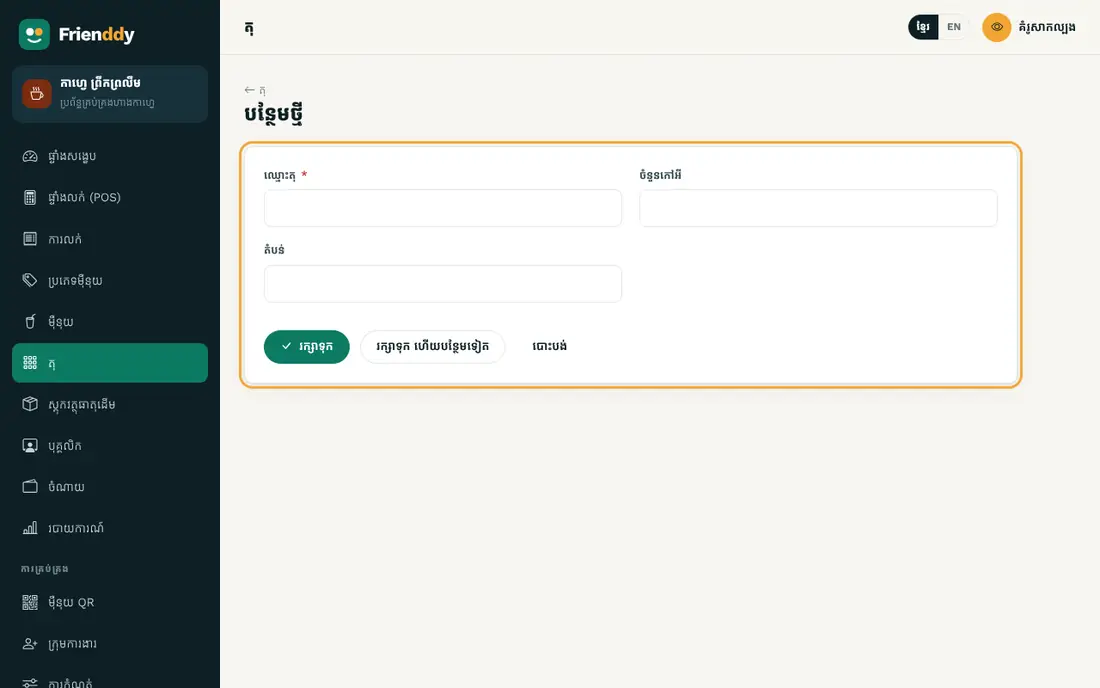
តុ
កត់ត្រា៖ ឈ្មោះតុ · ចំនួនកៅអី · តំបន់ · រាងតុ។
- ចុច តុ នៅម៉ឺនុយខាងឆ្វេង ដើម្បីបើកបញ្ជី។
- ចុចប៊ូតុង «បន្ថែមថ្មី» នៅជ្រុងខាងស្តាំខាងលើ។
- បំពេញប្រអប់តាមតារាងខាងក្រោម (ប្រអប់ «ចាំបាច់» ត្រូវតែបំពេញ)។
- ចុច «រក្សាទុក»។ ចុចលើជួរណាមួយក្នុងបញ្ជី ដើម្បីមើល កែ ឬលុប។

| ប្រអប់ | របៀបបំពេញ |
|---|---|
| ឈ្មោះតុ ចាំបាច់ | វាយអក្សរ |
| ចំនួនកៅអី | វាយលេខ |
| តំបន់ | វាយអក្សរ |
| រាងតុ | ជ្រើសពីបញ្ជី: ការ៉េ / មូល / វែង ទុកទទេ = ជ្រើសតាមចំនួនកៅអី |
បុគ្គលិក
កត់ត្រា៖ ឈ្មោះ · តួនាទី · លេខទូរស័ព្ទ · វេន · ប្រាក់ខែ។
- ចុច បុគ្គលិក នៅម៉ឺនុយខាងឆ្វេង ដើម្បីបើកបញ្ជី។
- ចុចប៊ូតុង «បន្ថែមថ្មី» នៅជ្រុងខាងស្តាំខាងលើ។
- បំពេញប្រអប់តាមតារាងខាងក្រោម (ប្រអប់ «ចាំបាច់» ត្រូវតែបំពេញ)។
- ចុច «រក្សាទុក»។ ចុចលើជួរណាមួយក្នុងបញ្ជី ដើម្បីមើល កែ ឬលុប។

| ប្រអប់ | របៀបបំពេញ |
|---|---|
| ឈ្មោះ ចាំបាច់ | វាយអក្សរ |
| តួនាទី | ជ្រើសពីបញ្ជី: បារីស្តា / អ្នកគិតលុយ / អ្នករត់តុ / អ្នកគ្រប់គ្រង |
| លេខទូរស័ព្ទ | វាយលេខទូរស័ព្ទ |
| វេន | វាយអក្សរ |
| ប្រាក់ខែ | វាយចំនួនទឹកប្រាក់ |

ការងារប្រចាំថ្ងៃ
ម៉ូឌុលដែលអ្នកប្រើរាល់ថ្ងៃ។
ការលក់
កត់ត្រា៖ លេខវិក្កយបត្រ · កាលបរិច្ឆេទ · តុ · មុខទំនិញ · សរុបរង · បញ្ចុះតម្លៃ · សរុប · ប្រាក់បានបង់ខ្លះ · វិធីបង់ …។ មានបញ្ជីមុខទំនិញ/សេវា គណនាសរុបស្វ័យប្រវត្តិ។ រាប់ជាចំណូលក្នុងរបាយការណ៍។ ស្ថានភាព៖ មិនទាន់គិតលុយ / បានបង់ / មិនទាន់បង់ / បង់ខ្លះ / បោះបង់។ បោះពុម្ពបង្កាន់ដៃ។
- ចុច ការលក់ នៅម៉ឺនុយខាងឆ្វេង ដើម្បីបើកបញ្ជី។
- ចុចប៊ូតុង «បន្ថែមថ្មី» នៅជ្រុងខាងស្តាំខាងលើ។
- បំពេញប្រអប់តាមតារាងខាងក្រោម (ប្រអប់ «ចាំបាច់» ត្រូវតែបំពេញ)។
- ចុច «រក្សាទុក»។ ចុចលើជួរណាមួយក្នុងបញ្ជី ដើម្បីមើល កែ ឬលុប។

| ប្រអប់ | របៀបបំពេញ |
|---|---|
| កាលបរិច្ឆេទ ចាំបាច់ | ជ្រើសកាលបរិច្ឆេទ |
| តុ | ជ្រើសពីបញ្ជី (ពីម៉ូឌុល «តុ») |
| មុខទំនិញ | បន្ថែមមុខទំនិញ/សេវាម្តងមួយជួរ (ចំនួន × តម្លៃ) — សរុបគណនាដោយខ្លួនឯង |
| សរុបរង | វាយចំនួនទឹកប្រាក់ |
| បញ្ចុះតម្លៃ | វាយចំនួនទឹកប្រាក់ |
| សរុប ចាំបាច់ | វាយចំនួនទឹកប្រាក់ |
| ប្រាក់បានបង់ខ្លះ | វាយចំនួនទឹកប្រាក់ សម្រាប់លក់ជំពាក់ ឬបង់ខ្លះប៉ុណ្ណោះ |
| វិធីបង់ | ជ្រើសពីបញ្ជី: សាច់ប្រាក់ / ABA / ធនាគារផ្សេង / ផ្សេងៗ |
| ស្ថានភាព | ជ្រើសពីបញ្ជី: មិនទាន់គិតលុយ / បានបង់ / មិនទាន់បង់ / បង់ខ្លះ / បោះបង់ |

- ទម្រង់នេះមានតារាងមុខទំនិញ៖ បន្ថែមជួរ ជ្រើសទំនិញ វាយចំនួន ហើយសរុបគណនាដោយខ្លួនឯង។
- ទិន្នន័យនៅទីនេះ រាប់ជាចំណូលក្នុងផ្ទាំងសង្ខេប និងរបាយការណ៍។
- ស្ថានភាព៖ មិនទាន់គិតលុយ → បានបង់ → មិនទាន់បង់ → បង់ខ្លះ → បោះបង់ — ប្ដូរបានពីទំព័រលម្អិត។
- នៅទំព័រលម្អិត អាចបោះពុម្ពឯកសារ (វិក្កយបត្រ ឬបង្កាន់ដៃ)។
ម៉ឺនុយ
កត់ត្រា៖ ឈ្មោះ · ប្រភេទ · តម្លៃលក់ · ថ្លៃដើម · ស្ថានភាព · រូបភាព។ ស្ថានភាព៖ មាន / អស់។
- ចុច ម៉ឺនុយ នៅម៉ឺនុយខាងឆ្វេង ដើម្បីបើកបញ្ជី។
- ចុចប៊ូតុង «បន្ថែមថ្មី» នៅជ្រុងខាងស្តាំខាងលើ។
- បំពេញប្រអប់តាមតារាងខាងក្រោម (ប្រអប់ «ចាំបាច់» ត្រូវតែបំពេញ)។
- ចុច «រក្សាទុក»។ ចុចលើជួរណាមួយក្នុងបញ្ជី ដើម្បីមើល កែ ឬលុប។

| ប្រអប់ | របៀបបំពេញ |
|---|---|
| ឈ្មោះ ចាំបាច់ | វាយអក្សរ |
| ប្រភេទ | ជ្រើសពីបញ្ជី (ពីម៉ូឌុល «ប្រភេទម៉ឺនុយ») |
| តម្លៃលក់ ចាំបាច់ | វាយចំនួនទឹកប្រាក់ |
| ថ្លៃដើម | វាយចំនួនទឹកប្រាក់ |
| ស្ថានភាព | ជ្រើសពីបញ្ជី: មាន / អស់ |
| រូបភាព | Upload រូបភាព |

- ស្ថានភាព៖ មាន → អស់ — ប្ដូរបានពីទំព័រលម្អិត។
ស្តុកវត្ថុធាតុដើម
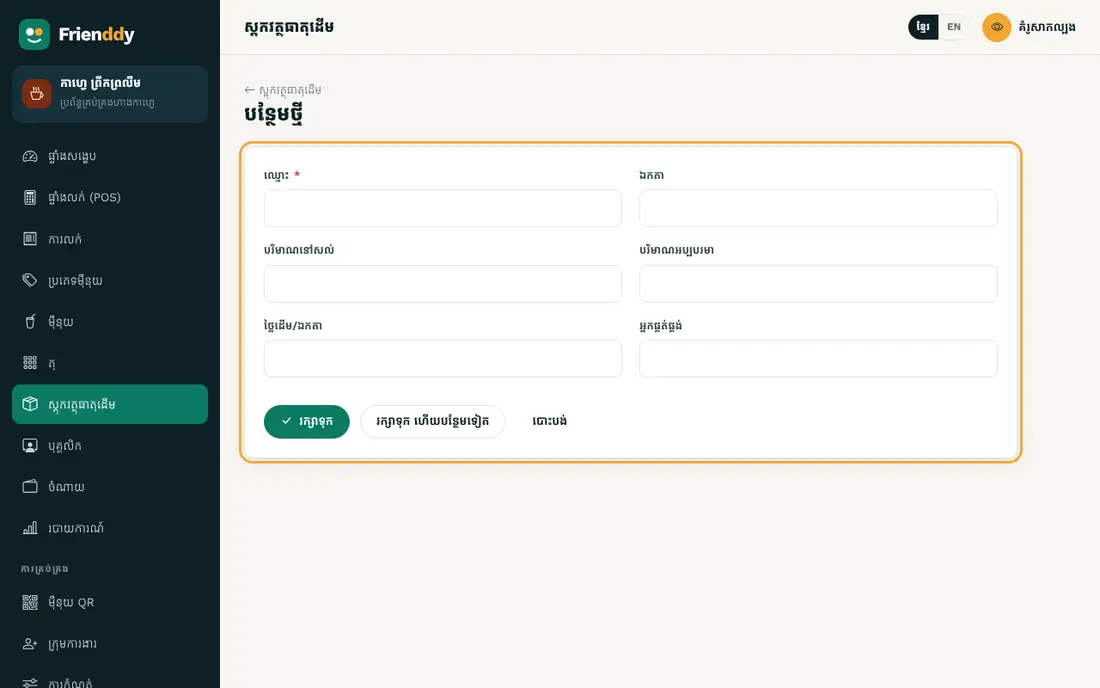
កត់ត្រា៖ ឈ្មោះ · ឯកតា · បរិមាណនៅសល់ · បរិមាណអប្បបរមា · ថ្លៃដើម/ឯកតា · អ្នកផ្គត់ផ្គង់។ ជូនដំណឹងពេលស្តុកជិតអស់។
- ចុច ស្តុកវត្ថុធាតុដើម នៅម៉ឺនុយខាងឆ្វេង ដើម្បីបើកបញ្ជី។
- ចុចប៊ូតុង «បន្ថែមថ្មី» នៅជ្រុងខាងស្តាំខាងលើ។
- បំពេញប្រអប់តាមតារាងខាងក្រោម (ប្រអប់ «ចាំបាច់» ត្រូវតែបំពេញ)។
- ចុច «រក្សាទុក»។ ចុចលើជួរណាមួយក្នុងបញ្ជី ដើម្បីមើល កែ ឬលុប។

| ប្រអប់ | របៀបបំពេញ |
|---|---|
| ឈ្មោះ ចាំបាច់ | វាយអក្សរ |
| ឯកតា | វាយអក្សរ |
| បរិមាណនៅសល់ | វាយលេខ |
| បរិមាណអប្បបរមា | វាយលេខ |
| ថ្លៃដើម/ឯកតា | វាយចំនួនទឹកប្រាក់ |
| អ្នកផ្គត់ផ្គង់ | វាយអក្សរ |
- កំណត់ចំនួនអប្បបរមា ហើយផ្ទាំងសង្ខេបនឹងជូនដំណឹងពេលស្តុកជិតអស់។
វត្តមានបុគ្គលិក
កត់ត្រា៖ បុគ្គលិក · កាលបរិច្ឆេទ · ម៉ោងចូល · ម៉ោងចេញ · ម៉ោងធ្វើការ · ម៉ោងបន្ថែម · ស្ថានភាព · របៀបចុះ · កំណត់ចំណាំ។ ស្ថានភាព៖ មក / យឺត / អវត្តមាន / ច្បាប់។
- ចុច វត្តមានបុគ្គលិក នៅម៉ឺនុយខាងឆ្វេង ដើម្បីបើកបញ្ជី។
- ចុចប៊ូតុង «បន្ថែមថ្មី» នៅជ្រុងខាងស្តាំខាងលើ។
- បំពេញប្រអប់តាមតារាងខាងក្រោម (ប្រអប់ «ចាំបាច់» ត្រូវតែបំពេញ)។
- ចុច «រក្សាទុក»។ ចុចលើជួរណាមួយក្នុងបញ្ជី ដើម្បីមើល កែ ឬលុប។
| ប្រអប់ | របៀបបំពេញ |
|---|---|
| បុគ្គលិក ចាំបាច់ | ជ្រើសពីបញ្ជី (ពីម៉ូឌុល «បុគ្គលិក») |
| កាលបរិច្ឆេទ ចាំបាច់ | ជ្រើសកាលបរិច្ឆេទ |
| ម៉ោងចូល | វាយអក្សរ |
| ម៉ោងចេញ | វាយអក្សរ |
| ម៉ោងធ្វើការ | វាយលេខ |
| ម៉ោងបន្ថែម | វាយលេខ |
| ស្ថានភាព | ជ្រើសពីបញ្ជី: មក / យឺត / អវត្តមាន / ច្បាប់ |
| របៀបចុះ | ជ្រើសពីបញ្ជី: ស្កេន QR / QR លើ Tablet / បញ្ចូលដោយដៃ |
| កំណត់ចំណាំ | វាយអក្សរ |
- ស្ថានភាព៖ មក → យឺត → អវត្តមាន → ច្បាប់ — ប្ដូរបានពីទំព័រលម្អិត។
ចំណាយ
កត់ត្រា៖ ចំណងជើង · ប្រភេទ · ចំនួនទឹកប្រាក់ · កាលបរិច្ឆេទ · វិធីបង់ · កំណត់ចំណាំ។ រាប់ជាចំណាយក្នុងរបាយការណ៍។
- ចុច ចំណាយ នៅម៉ឺនុយខាងឆ្វេង ដើម្បីបើកបញ្ជី។
- ចុចប៊ូតុង «បន្ថែមថ្មី» នៅជ្រុងខាងស្តាំខាងលើ។
- បំពេញប្រអប់តាមតារាងខាងក្រោម (ប្រអប់ «ចាំបាច់» ត្រូវតែបំពេញ)។
- ចុច «រក្សាទុក»។ ចុចលើជួរណាមួយក្នុងបញ្ជី ដើម្បីមើល កែ ឬលុប។

| ប្រអប់ | របៀបបំពេញ |
|---|---|
| ចំណងជើង ចាំបាច់ | វាយអក្សរ |
| ប្រភេទ | ជ្រើសពីបញ្ជី: ថ្លៃឈ្នួល / ប្រាក់ខែ / ទឹកភ្លើង / សម្ភារៈ / ផ្សព្វផ្សាយ / ផ្សេងៗ |
| ចំនួនទឹកប្រាក់ ចាំបាច់ | វាយចំនួនទឹកប្រាក់ |
| កាលបរិច្ឆេទ ចាំបាច់ | ជ្រើសកាលបរិច្ឆេទ |
| វិធីបង់ | ជ្រើសពីបញ្ជី: សាច់ប្រាក់ / ABA / ធនាគារផ្សេង / ផ្សេងៗ |
| កំណត់ចំណាំ | វាយអត្ថបទវែង |

- ទិន្នន័យនៅទីនេះ រាប់ជាចំណាយក្នុងផ្ទាំងសង្ខេប និងរបាយការណ៍។
ឧបករណ៍ និងរបាយការណ៍
ផ្ទាំងពិសេសដែលធ្វើការជាមួយទិន្នន័យខាងលើ។
ផ្ទាំងលក់ (POS)
លក់លឿន៖ ជ្រើស ឬស្កេនបាកូដទំនិញ បញ្ចុះតម្លៃ ហើយបង់ជាសាច់ប្រាក់ ABA។ កាត់ស្តុក និងចេញបង្កាន់ដៃភ្លាមៗ។ បើកវិក្កយបត្រតាមតុ បន្ថែមម្ហូបជាជុំៗ និងបោះពុម្ពសំបុត្រផ្ទះបាយ។
- ចុច ផ្ទាំងលក់ (POS) នៅម៉ឺនុយខាងឆ្វេង។
- មេរៀនលម្អិត៖ លក់តាមផ្ទាំងលក់ (POS) →

របាយការណ៍
សង្ខេបចំណូល ចំណាយ និងប្រាក់ចំណេញ៖ ថ្ងៃនេះ ខែនេះ ឆ្នាំនេះ ឬរយៈពេលជ្រើសរើស — តាមប្រភពចំណូល តាមប្រភេទចំណាយ និងមុខលក់ដាច់ជាងគេ។ បោះពុម្ពបាន។
- ចុច របាយការណ៍ នៅម៉ឺនុយខាងឆ្វេង។
- មេរៀនលម្អិត៖ របាយការណ៍ប្រចាំថ្ងៃ ខែ និងឆ្នាំ →

នៅតែត្រូវការជំនួយ?
ក្រុមការងារ Frienddy រីករាយជួយអ្នកជាភាសាខ្មែរ។